
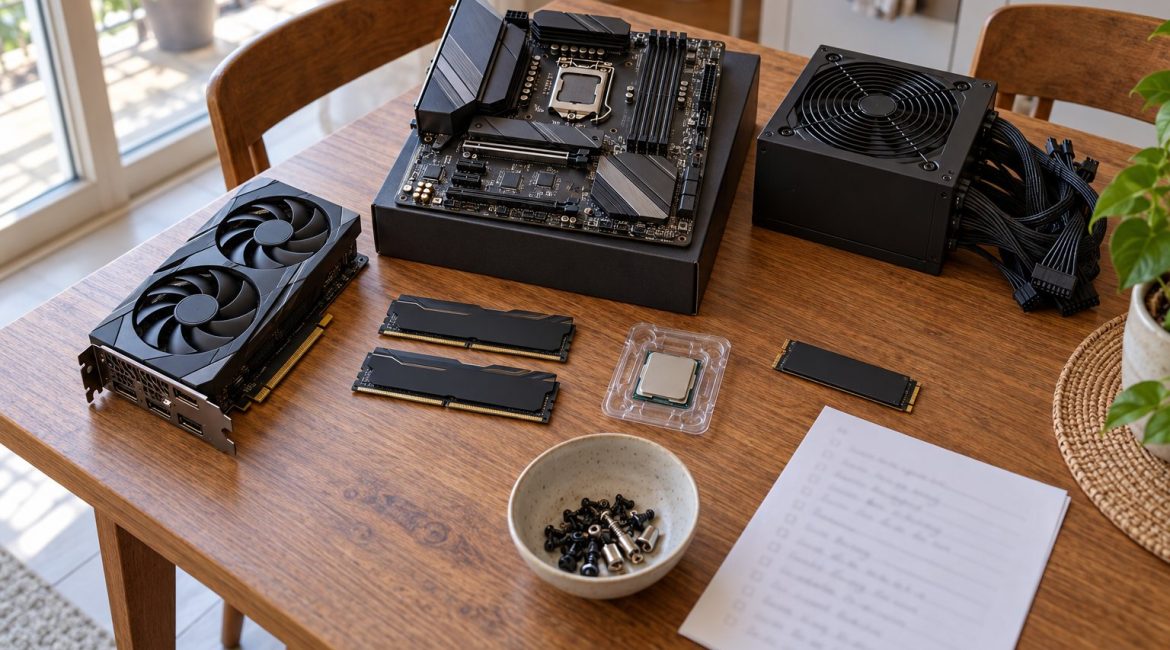
En el taller de la tienda montamos entre 15 y 25 ordenadores al mes y también recibimos equipos que «no arrancan» después de montarlos en casa. Casi siempre es una de estas cosas.
Antes de empezar
- Trabaja sobre una mesa, no sobre la alfombra.
- Toca una superficie metálica o usa una pulsera antiestática.
- Ten a mano el manual de la placa base: indica en qué ranuras va la RAM y dónde conectar cada cable del panel frontal.
1. Monta lo básico fuera de la caja
Coloca el procesador, la RAM, el SSD M.2 y el disipador con la placa sobre su caja. Si quieres asegurarte, conecta la fuente y la gráfica y haz una prueba de arranque antes de meter todo en la torre. Así descartas piezas defectuosas antes de pelearte con los cables.
2. Error típico: la RAM en las ranuras equivocadas
Con dos módulos, casi todas las placas piden usar las ranuras A2 y B2 (la segunda y la cuarta empezando por el procesador). En las ranuras 1 y 2 el ordenador arranca, pero en un solo canal y perdiendo rendimiento.
3. Error típico: el perfil EXPO/XMP desactivado
La RAM de 6000 MHz arranca por defecto a 4800 MHz. Entra en la BIOS y activa el perfil EXPO (AMD) o XMP (Intel). Es un minuto y se nota en los FPS mínimos.
4. Error típico: el monitor conectado a la placa
Si tienes tarjeta gráfica, el cable del monitor va a la gráfica, no a las salidas de vídeo de la placa base. Parece obvio, pero es el «no da imagen» número uno.
5. La fuente de alimentación
No escatimes aquí. Una fuente de calidad con certificación 80 Plus Gold protege al resto del equipo. Para una RTX 5060 Ti y un procesador de gama media, 650-750 W es más que suficiente. Conecta todos los cables de alimentación de la gráfica, cada uno con su propio cable si la gráfica lleva dos conectores.
6. Gestión de cables
Pasa los cables por detrás de la bandeja de la placa y usa bridas. No es solo estética: un buen flujo de aire baja varios grados la temperatura de la gráfica.
7. Actualiza la BIOS
Los procesadores más recientes pueden necesitar una BIOS actualizada. Muchas placas permiten hacerlo con un USB sin procesador instalado (BIOS Flashback).
¿Prefieres que lo montemos nosotros?
El montaje en taller cuesta 39 € si compras las piezas con nosotros (59 € si las traes). Incluye gestión de cables, actualización de BIOS, activación de perfiles de memoria, prueba de estrés de 2 horas e instalación de Windows si aportas la licencia. Lo tienes en 48-72 horas.